






Чек-лист подготовки макета к печати для дизайнера
Даже идеально собранный макет может получить отказ в типографии из-за технических ошибок. В статье разберём основные требования при подготовке файлов к печати. А в конце вас ждёт чек-лист для финальной проверки макета, который поможет ничего не упустить.
Веб-дизайн
964
3 июля 2026
Подготовить макет для печати — это та задача, которая рано или поздно возникает у каждого дизайнера.
На первый взгляд кажется, что достаточно передать готовый файл в типографию. Однако, неправильно выбранная цветовая модель, отсутствие вылетов под обрез или низкое разрешение изображений могут привести к тому, что макет отправят на доработку или результат печати окажется далеким от ожиданий.
Чтобы избежать подобных ситуаций, важно знать базовые правила подготовки файлов к печати.
Большинство отказов связано не с дизайном, а с нарушением технических требований печати. Если макет не соответствует этим требованиям, печать просто невозможна либо результат будет бракованным.
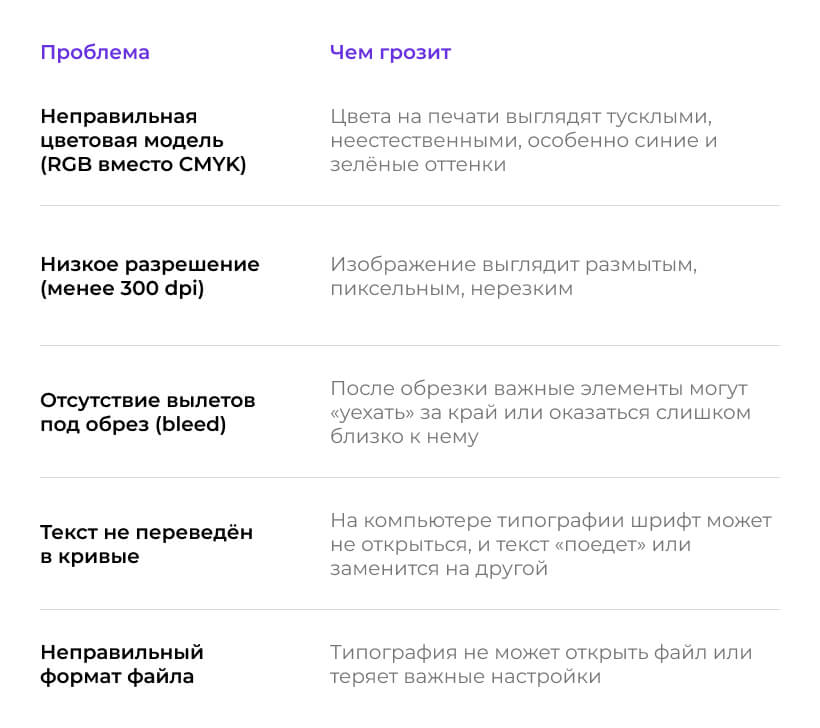
Рисунок 1. Самые частые причины возврата макета.
Поэтому перед тем, как отправить файл в печать, необходимо провести допечатную подготовку или так называемый препресс. Он включает в себя целую систему процессов, от которых зависит качество и точность печатной продукции.
Давайте рассмотрим основные параметры, которые включает в себя допечатная подготовка.
В чем разница и какую модель когда использовать?
RGB (Red, Green, Blue) — цветовая модель, которая применяется для электронных устройств (монитор, телефон, телевизор). Имеет широкий цветовой охват, воспроизводит яркие цвета и имеет насыщенные оттенки.
CMYK (Cyan, Magenta, Yellow, Key/Black) — цветовая модель используемая в печати. Принтеры и типографские машины смешивают четыре краски, чтобы получить все остальные цвета.
Обязательно конвертируйте макет в цветовую модель CMYK до отправки в типографию. В противном случае итоговые цвета могут не совпадать с тем, что есть на экране. Оптимальный вариант — сразу создавать документ в CMYK, если вы точно знаете, что он будет предназначен для печати.
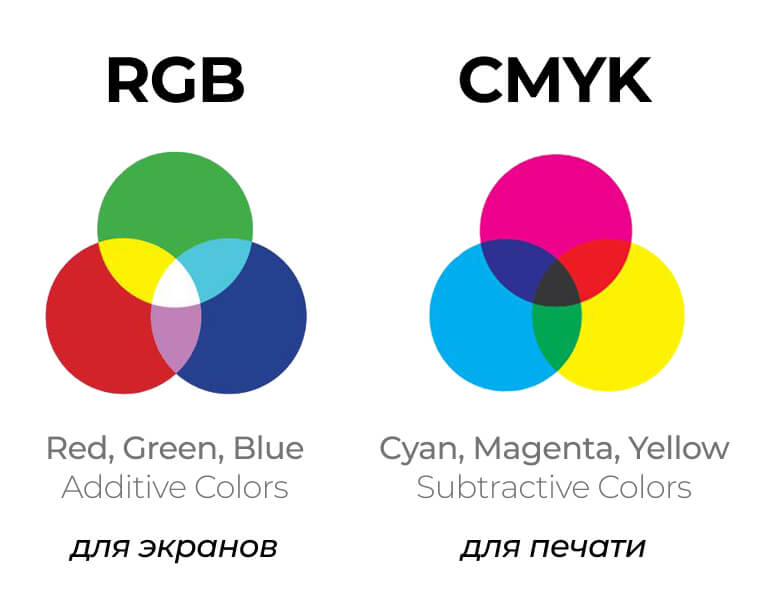
Рисунок 2. Отображение цветов в RGB и CMYK.
Важно: выбрать цветовой профиль можно в настройках при создании или выводе печатного файла, а также при конвертировании изображений.
Стоит отметить, черный цвет при печати требует такой же тщательной проработки, как и яркие оттенки. Недостаточно просто выбрать "черный": важно знать, какой именно тип использовать, и это, непосредственно, зависит от задачи и особенностей макета. Одни лучше для текста, другие — для фона, третьи — для технических меток. Грамотное решение гарантирует аккуратный вид и нужный окрас.
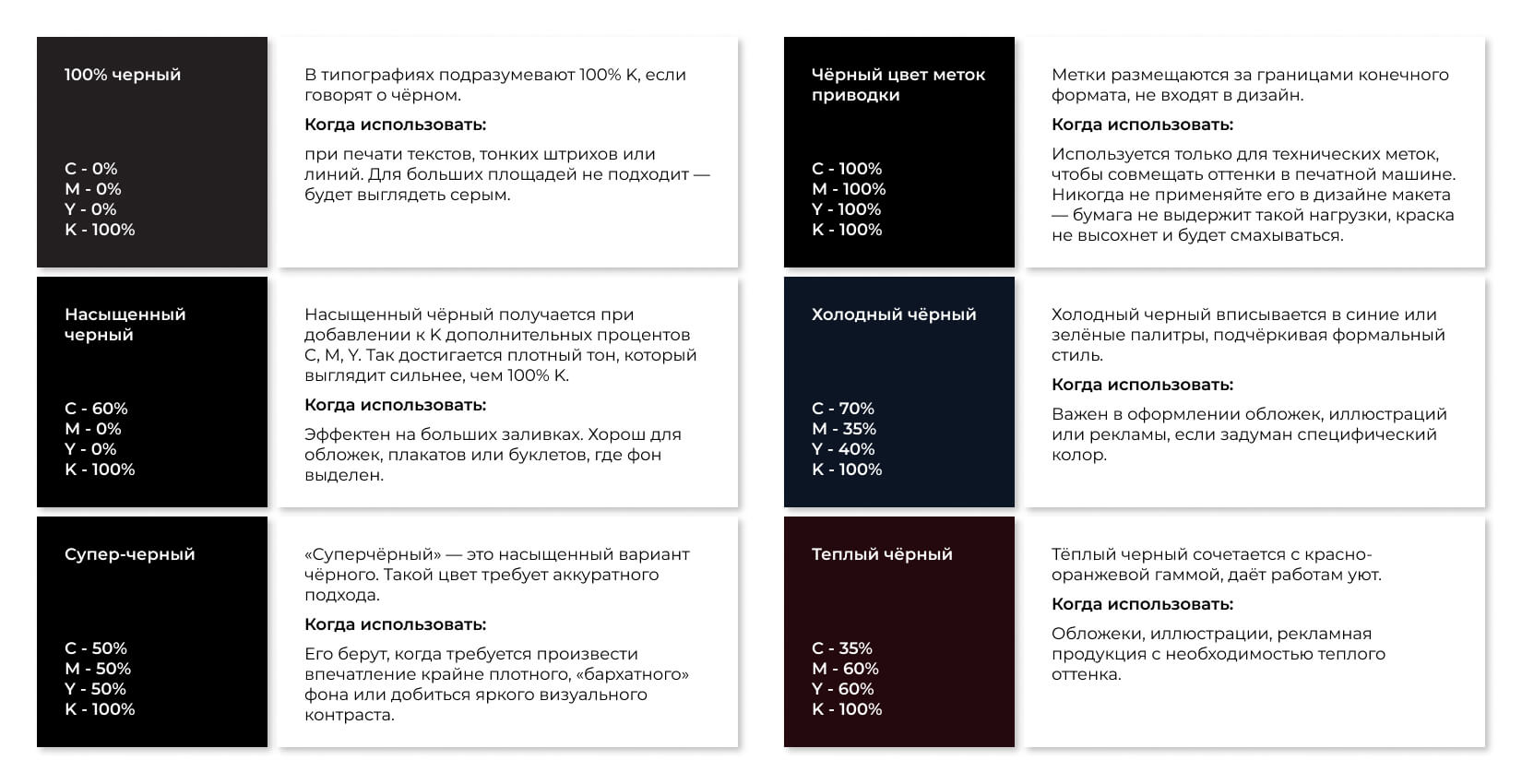
Рисунок 3. Виды и правила использования чёрного цвета в печати.
Разрешение или DPI (dots per inch) — это качество вашего будущего документа, которое измеряется в количестве точек на дюйм. Неправильное разрешение может привести к тому, что напечатанное изображение будет выглядеть размытым, пиксельным или, наоборот, излишне детализированным и с артефактами (хаотичные точки, ложные контуры, цветовые полосы).
Выбор оптимального DPI зависит от нескольких факторов, включая тип изображения, размер и способ печати. Для большинства печатных материалов (листовки, брошюры, журналы) рекомендованное значение — 300 DPI. Однако, для крупных форматов (баннеры, билборды) достаточно использовать 150 DPI и ниже — такие изображения смотрят с расстояния, и высокая детализация не нужна.
Важно: повысить DPI в уже готовом низкокачественном изображении невозможно. Это лишь увеличит размер файла, но не добавит чёткости.
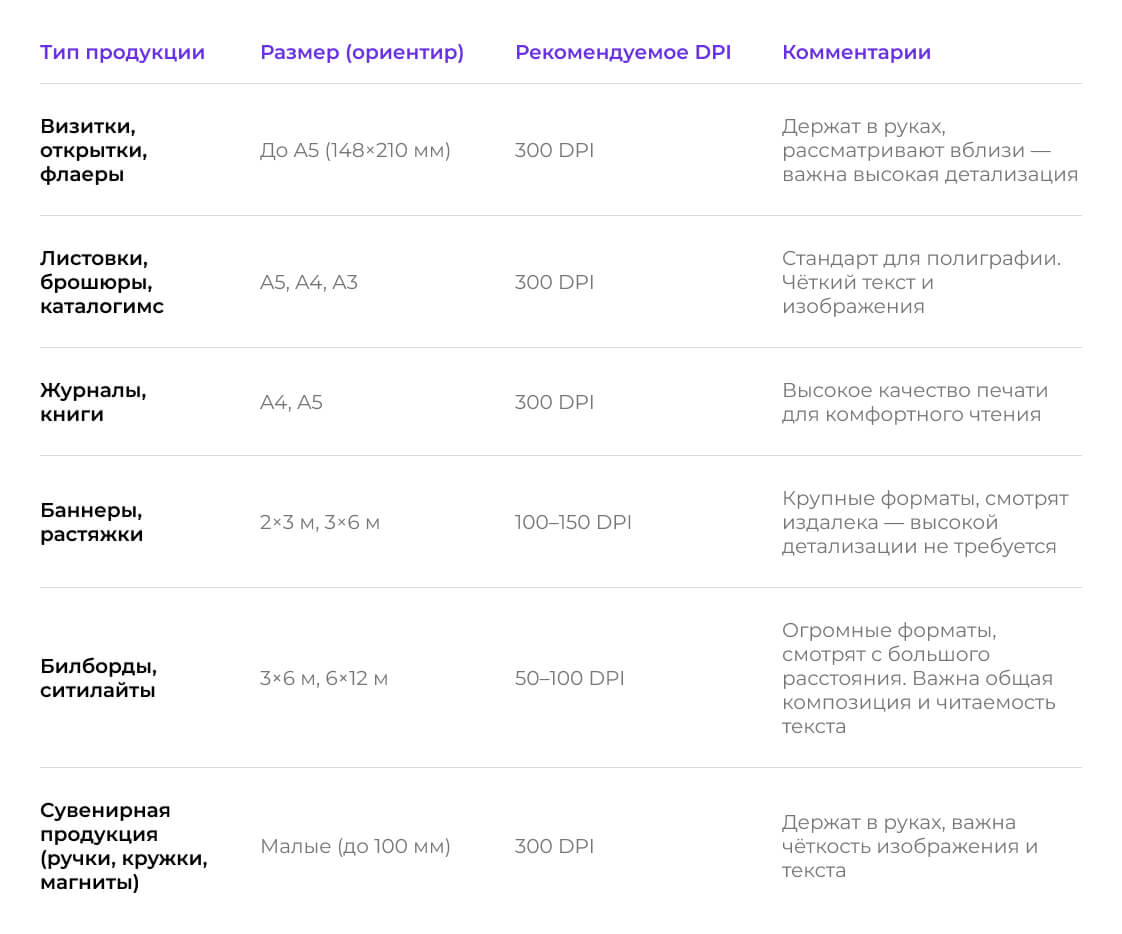
Рисунок 4. Рекомендации по разрешению (DPI).
Что касаемо размера изображения, то всегда создавайте макет в реальном физическом размере 1:1. Также, стоит помнить, что размер в полиграфии всегда измеряется в миллиметрах, а не пикселях.
Многие считают, что подготовить эскиз можно в любом редакторе. Однако CANVA и FIGMA для этого не подходят. Несмотря на то, что в их технических параметрах это указано, при выгрузке возникает много ошибок и искажений цвета, размеров и готовый результат далек от ожидаемого.
Когда речь идет о создании печатной продукции, следует использовать специальные программы такие, как:
После печати продукции листы обрезаются до нужного размера. Однако, во время резки возможны совсем небольшие отклонения, буквально на доли миллиметра. Поэтому при подготовке макета, в полиграфии, дизайнеры всегда закладывают небольшой запас по краям со всех сторон.
Вылеты (bleed) — это зона за пределами финального размера, которая гарантирует, что после обрезки не останется белых полос по краям.
Обычно вылеты имеют стандартные значения в 3-5 миллиметров с каждой стороны, но этот момент всегда уточняйте у типографии, с которой будете работать.
Чтобы избежать появления белых полос по краям изделия, фоновые изображения и цветные элементы должны выходить за границы формата.
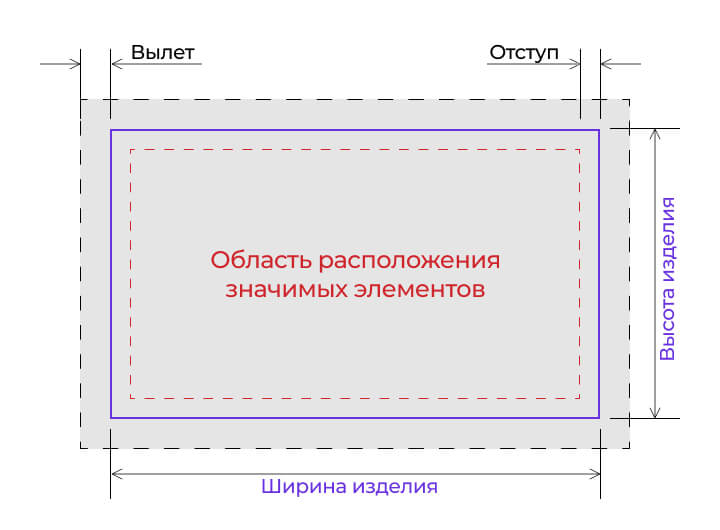
Рисунок 5. Схема формата, безопасной зоны и вылетов.
Правило: вся важная информация (текст, логотипы) не должна заходить за край обреза.
Если используемый шрифт отсутствует на компьютере типографии, текст при печати может отображаться некорректно. Во избежание такой проблемы, перед экспортом рекомендуется перевести текст в кривые либо встроить шрифты в PDF.
Важно: после перевода в кривые текст нельзя редактировать. Поэтому сохраните отдельную копию файла с живым текстом на случай правок.
При печати несколькими красками даже небольшое смещение трафаретов может оставить белые зазоры между цветами. Overprint решает эту проблему.
Overprint (наложение) — это режим печати, при котором один цвет печатается поверх другого, не вытесняя его. В обычной печати (без Overprint) верхний цвет «вырезает» нижний — это стандартный режим, который называется Knockout (вытеснение).
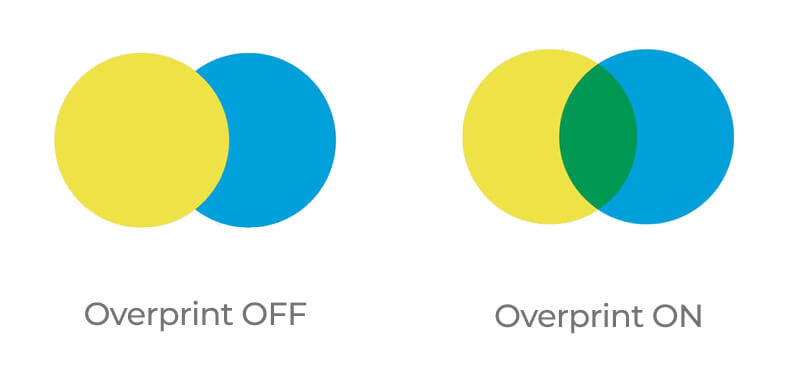
Рисунок 6. Схема наложения цвета при Overprint.
Важно: Overprint меняет цвет. Не применяйте Overprint к важным элементам (логотипам, фирменным цветам), если не уверены в результате. Всегда проверяйте наложение в режиме Overprint Preview.
Формат файла напрямую влияет на цветопередачу, качество графики и отсутствие артефактов. Универсального решения не существует — всегда нужно учитывать особенности проекта и требования типографии.
Форматы печати бывают растровые и векторные. Растр (TIFF, JPEG, PNG) состоит из пикселей и при масштабировании может терять качество. Вектор (PDF, EPS, AI, CDR) строится на математических формулах и масштабируется без потери качества. Правило простое: фотографии и сложные градиенты — в растре, логотипы, иконки и четкие иллюстрации — в векторе.
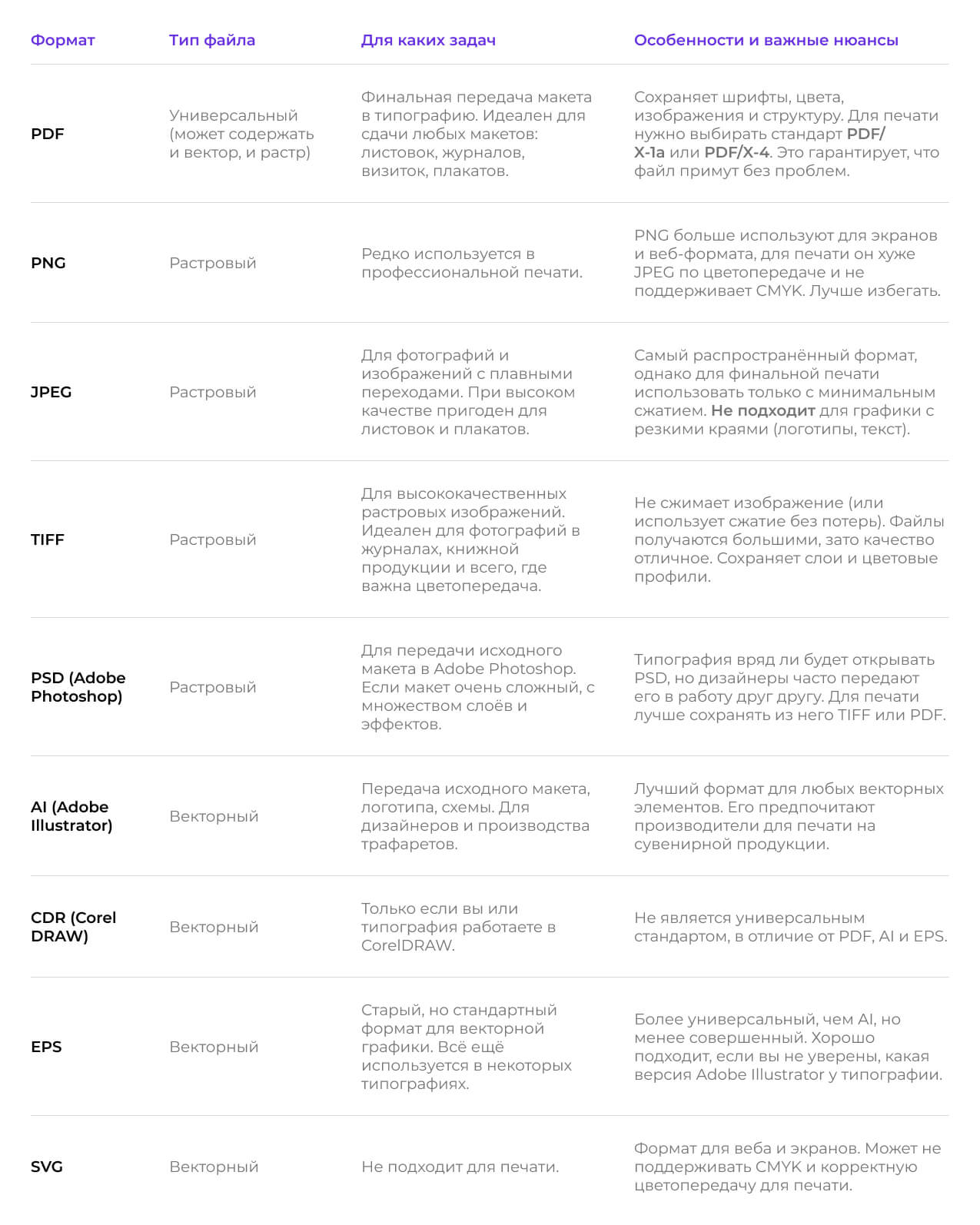
Рисунок 7. Рекомендации по форматам файлов.
Важно: у каждой типографии есть свои критерии необходимого расширения файла, эти требования стоит уточнить заранее.
Соблюдение рекомендаций в выборе формата обеспечивает эффективную и высококачественную подготовку к печати различных типов продукции.
☐ Макет создан в цветовой модели CMYK
☐ Используется корректный цветовой профиль
☐ Размер документа соответствует техническому заданию
☐ Все изображения имеют разрешение 300 dpi
☐ Настроены вылеты под обрез
☐ Важные элементы находятся в безопасной зоне
☐ Шрифты переведены в кривые или встроены
☐ Проверены цвета, прозрачности и графические элементы
☐ Файл экспортирован в подходящий PDF-формат
☐ Выполнена финальная визуальная проверка готового PDF
В разработке дизайна полиграфии важно сделать не только красиво, но и технически правильно. Подготовка макета к печати может показаться сложной, когда сталкиваешься с этим в первый раз. Но на самом деле это просто набор технических правил, которые нужно запомнить. Используйте этот чек-лист как обязательный этап перед отправкой файлов в типографию, и ваши макеты будут стабильно проходить проверку с первого раза.
Автор статьи: Дарья Панкратова, выпускница 35 потока курса «UX/UI-дизайнер»
На первый взгляд кажется, что достаточно передать готовый файл в типографию. Однако, неправильно выбранная цветовая модель, отсутствие вылетов под обрез или низкое разрешение изображений могут привести к тому, что макет отправят на доработку или результат печати окажется далеким от ожиданий.
Чтобы избежать подобных ситуаций, важно знать базовые правила подготовки файлов к печати.
Почему макет бракуют в типографии
Большинство отказов связано не с дизайном, а с нарушением технических требований печати. Если макет не соответствует этим требованиям, печать просто невозможна либо результат будет бракованным.
Рисунок 1. Самые частые причины возврата макета.
Поэтому перед тем, как отправить файл в печать, необходимо провести допечатную подготовку или так называемый препресс. Он включает в себя целую систему процессов, от которых зависит качество и точность печатной продукции.
Давайте рассмотрим основные параметры, которые включает в себя допечатная подготовка.
1. Цветовая модель: CMYK vs RGB
В чем разница и какую модель когда использовать?
RGB (Red, Green, Blue) — цветовая модель, которая применяется для электронных устройств (монитор, телефон, телевизор). Имеет широкий цветовой охват, воспроизводит яркие цвета и имеет насыщенные оттенки.
CMYK (Cyan, Magenta, Yellow, Key/Black) — цветовая модель используемая в печати. Принтеры и типографские машины смешивают четыре краски, чтобы получить все остальные цвета.
Обязательно конвертируйте макет в цветовую модель CMYK до отправки в типографию. В противном случае итоговые цвета могут не совпадать с тем, что есть на экране. Оптимальный вариант — сразу создавать документ в CMYK, если вы точно знаете, что он будет предназначен для печати.
Рисунок 2. Отображение цветов в RGB и CMYK.
Важно: выбрать цветовой профиль можно в настройках при создании или выводе печатного файла, а также при конвертировании изображений.
Стоит отметить, черный цвет при печати требует такой же тщательной проработки, как и яркие оттенки. Недостаточно просто выбрать "черный": важно знать, какой именно тип использовать, и это, непосредственно, зависит от задачи и особенностей макета. Одни лучше для текста, другие — для фона, третьи — для технических меток. Грамотное решение гарантирует аккуратный вид и нужный окрас.
Рисунок 3. Виды и правила использования чёрного цвета в печати.
2. Разрешение и размер
Разрешение или DPI (dots per inch) — это качество вашего будущего документа, которое измеряется в количестве точек на дюйм. Неправильное разрешение может привести к тому, что напечатанное изображение будет выглядеть размытым, пиксельным или, наоборот, излишне детализированным и с артефактами (хаотичные точки, ложные контуры, цветовые полосы).
Выбор оптимального DPI зависит от нескольких факторов, включая тип изображения, размер и способ печати. Для большинства печатных материалов (листовки, брошюры, журналы) рекомендованное значение — 300 DPI. Однако, для крупных форматов (баннеры, билборды) достаточно использовать 150 DPI и ниже — такие изображения смотрят с расстояния, и высокая детализация не нужна.
Важно: повысить DPI в уже готовом низкокачественном изображении невозможно. Это лишь увеличит размер файла, но не добавит чёткости.
Рисунок 4. Рекомендации по разрешению (DPI).
Что касаемо размера изображения, то всегда создавайте макет в реальном физическом размере 1:1. Также, стоит помнить, что размер в полиграфии всегда измеряется в миллиметрах, а не пикселях.
Многие считают, что подготовить эскиз можно в любом редакторе. Однако CANVA и FIGMA для этого не подходят. Несмотря на то, что в их технических параметрах это указано, при выгрузке возникает много ошибок и искажений цвета, размеров и готовый результат далек от ожидаемого.
Когда речь идет о создании печатной продукции, следует использовать специальные программы такие, как:
- Adobe Illustrator (для листовок, визиток, упаковки и любой векторной графики);
- Adobe InDesign (подходит для многостраничных макетов и буклетов);
- Adobe Photoshop (если макет полностью растровый, например, афиша или открытка);
- CorelDRAW (по функционалу схож с Adobe Illustrator, используют в производстве упаковки, наружной рекламы, позволяет делать макеты большего размера).
3. Вылеты под обрез (Bleed)
После печати продукции листы обрезаются до нужного размера. Однако, во время резки возможны совсем небольшие отклонения, буквально на доли миллиметра. Поэтому при подготовке макета, в полиграфии, дизайнеры всегда закладывают небольшой запас по краям со всех сторон.
Вылеты (bleed) — это зона за пределами финального размера, которая гарантирует, что после обрезки не останется белых полос по краям.
Обычно вылеты имеют стандартные значения в 3-5 миллиметров с каждой стороны, но этот момент всегда уточняйте у типографии, с которой будете работать.
Чтобы избежать появления белых полос по краям изделия, фоновые изображения и цветные элементы должны выходить за границы формата.
Рисунок 5. Схема формата, безопасной зоны и вылетов.
Правило: вся важная информация (текст, логотипы) не должна заходить за край обреза.
4. Шрифты и кривые
Если используемый шрифт отсутствует на компьютере типографии, текст при печати может отображаться некорректно. Во избежание такой проблемы, перед экспортом рекомендуется перевести текст в кривые либо встроить шрифты в PDF.
Важно: после перевода в кривые текст нельзя редактировать. Поэтому сохраните отдельную копию файла с живым текстом на случай правок.
5. Настройка Overprint
При печати несколькими красками даже небольшое смещение трафаретов может оставить белые зазоры между цветами. Overprint решает эту проблему.
Overprint (наложение) — это режим печати, при котором один цвет печатается поверх другого, не вытесняя его. В обычной печати (без Overprint) верхний цвет «вырезает» нижний — это стандартный режим, который называется Knockout (вытеснение).
Рисунок 6. Схема наложения цвета при Overprint.
Важно: Overprint меняет цвет. Не применяйте Overprint к важным элементам (логотипам, фирменным цветам), если не уверены в результате. Всегда проверяйте наложение в режиме Overprint Preview.
6. Экспорт в нужный формат
Формат файла напрямую влияет на цветопередачу, качество графики и отсутствие артефактов. Универсального решения не существует — всегда нужно учитывать особенности проекта и требования типографии.
Форматы печати бывают растровые и векторные. Растр (TIFF, JPEG, PNG) состоит из пикселей и при масштабировании может терять качество. Вектор (PDF, EPS, AI, CDR) строится на математических формулах и масштабируется без потери качества. Правило простое: фотографии и сложные градиенты — в растре, логотипы, иконки и четкие иллюстрации — в векторе.
Рисунок 7. Рекомендации по форматам файлов.
Важно: у каждой типографии есть свои критерии необходимого расширения файла, эти требования стоит уточнить заранее.
Соблюдение рекомендаций в выборе формата обеспечивает эффективную и высококачественную подготовку к печати различных типов продукции.
Финальный чек-лист (10 пунктов)
☐ Макет создан в цветовой модели CMYK
☐ Используется корректный цветовой профиль
☐ Размер документа соответствует техническому заданию
☐ Все изображения имеют разрешение 300 dpi
☐ Настроены вылеты под обрез
☐ Важные элементы находятся в безопасной зоне
☐ Шрифты переведены в кривые или встроены
☐ Проверены цвета, прозрачности и графические элементы
☐ Файл экспортирован в подходящий PDF-формат
☐ Выполнена финальная визуальная проверка готового PDF
В разработке дизайна полиграфии важно сделать не только красиво, но и технически правильно. Подготовка макета к печати может показаться сложной, когда сталкиваешься с этим в первый раз. Но на самом деле это просто набор технических правил, которые нужно запомнить. Используйте этот чек-лист как обязательный этап перед отправкой файлов в типографию, и ваши макеты будут стабильно проходить проверку с первого раза.
Автор статьи: Дарья Панкратова, выпускница 35 потока курса «UX/UI-дизайнер»

Читайте другие статьи
 Виды и методики проведения UX-исследований
Хотите знать, какими бывают UX-исследования и как они проводятся? Рассказываем о видах и оптимальных методах изучения пользовательского опыта для каждого этапа работы над IT-продуктом.
Веб-дизайн
4982
28 мая 2024
 Как дизайнеру восстановить свой ресурс: 7 шагов заботы о себе
Чувствуете, что вдохновение вас покинуло, а создание каждого нового дизайна дается все труднее? Значит, пора позаботиться о себе и восстановить внутренний ресурс. Как это сделать, читайте в новой статье.
Веб-дизайн
22550
6 сент. 2022
 5 лучших сервисов для подбора цветовой схемы
Выбор дизайнером цветовой схемы — одна из важнейших задач в создании дизайна. Мы сделали подборку хороших сервисов, которые облегчат дизайнерам работу с цветом и цветовыми сочетаниями.
Веб-дизайн
15022
28 окт. 2019
Получайте первыми свежие статьи из нашего блога прямо на вашу почту
Никакого спама. Только ценные и полезные статьи для вас!